 Mr.G AI Studio
English
מדריכים ללקוחות
כל מה שצריך כדי להתחיל לעבוד איתנו. בוחרים שירות ומדריך, והוא נפתח כאן.
סגנונות הפוסטים שלנוהצצה למה שאנחנו יוצרים
כך נראית העבודה שלנו: 12 סגנונות של פוסטים, על עסק לדוגמה מהתחום שלכם. אין צורך לבחור או לשלוח לנו כלום: אנחנו מתאימים את הסגנונות לעסק שלכם. פשוט תיהנו מההצצה.
איזה עסק יש לכם?
התחום שלכם לא ברשימה? הסגנונות זהים לכל עסק, בחרו את הקרוב ביותר.
אהבתם סגנון מסוים? כשהפוסטים של החודש מגיעים אליכם לאישור, אפשר לבקש שינוי ולכתוב את מספר הסגנון (1–12). נעצב לפיו.
לחיצה על תמונה מגדילה אותה. העסקים, התמונות, המבצעים והביקורות בדוגמאות בדיוניים. אצלכם הפוסטים יהיו בצבעים, בלוגו ובתמונות שלכם.
ההבדל בין העלאת פוסטים לקידום ממומן2 דקות קריאה
אלה שני דברים שונים, וכל אחד עושה עבודה אחרת. כאן תמצאו בקצרה מה כל אחד עושה ומה כלול בחבילה.
העלאת פוסטים לעמוד העסקי
המטרה היא לשמור על עמוד פעיל, מעוצב ומקצועי, שמציג את העסק בצורה טובה ובונה אמון מול לקוחות.
רואים בעיקר: מי שכבר עוקב אחרי העמוד.
כלול בחבילה החודשיתקידום ממומן
מאפשר להגיע לקהל חדש וממוקד, להגדיל את החשיפה ולייצר פניות מלקוחות פוטנציאליים.
רואים: גם מי שעוד לא מכיר את העסק.
שירות נפרד + תקציב פרסוםמה כלול ומה בתשלום נוסף
- החבילה של 400 ₪ לחודש כוללת 8 פוסטים מעוצבים, כתיבת תוכן והעלאתם לעמוד העסקי. החבילה הגדולה, 550 ₪ לחודש, כוללת 12 פוסטים.
- קידום ממומן הוא שירות נפרד, שאינו כלול בחבילה: 1,490 ₪ בתשלום הראשון (הקמה וחודש ראשון), ואז 890 ₪ לחודש. גם תקציב הפרסום עצמו הוא בתשלום נוסף. המחירון המלא
תקציב הפרסום משולם לפייסבוק בנפרד, ואינו כלול במחיר השירות או בעלות ניהול הקמפיין.
את תקציב הפרסום אנחנו קובעים יחד, בהתאם למטרות העסק ולסכום שנוח לכם להשקיע. מומלץ להתחיל מ-1,500 ₪ לחודש.
הכי טוב לשלב: נוכחות מקצועית בעמוד, וחשיפה ממוקדת ללקוחות חדשים. מי שלוחץ על מודעה ומגיע לעמוד מסודר ופעיל, סומך על העסק בקלות רבה יותר. 🙌
מודעה צריכה מקום לשלוח אליו את מי שלוחץ עליה: וואטסאפ, טופס, או דף נחיתה.
איך פותחים דף עסקי בפייסבוקפעם אחת, כ-10 דקות
דף עסקי הוא הבית של העסק בפייסבוק. הוא נפרד מהפרופיל הפרטי שלכם: מנהלים אותו מהפרופיל, אבל הוא מופיע בשם העסק. בלי דף אי אפשר להעלות פוסטים של העסק או לפרסם מודעות.
הרבה עסקים פתחו פעם דף ושכחו ממנו, ושני דפים לאותו עסק מבלבלים לקוחות. חפשו בפייסבוק את שם העסק ובחרו בתוצאות דפים. מצאתם? שלחו לנו את הקישור, ואין צורך לפתוח חדש.
- נכנסים לפייסבוק עם הפרופיל הפרטי שלכם ופותחים את יצירת דף חדש.
- שם הדף: שם העסק, בדיוק כמו בשלט ובקבלות.
- קטגוריה: מתחילים להקליד ובוחרים מהרשימה, למשל „מוסך”, „סטודיו לפילאטיס” או „חנות לחיות מחמד”.
- תיאור (ביו): משפט או שניים על מה שהעסק עושה ולמי. לוחצים על הכפתור ליצירת הדף.
- ממשיכים לפרטים: טלפון, וואטסאפ, כתובת (אם לקוחות מגיעים אליכם), שעות פתיחה ואתר. אפשר לדלג על שלב ולהשלים אחר כך.
- מעלים תמונת פרופיל (הלוגו) ותמונת שער (תמונה אמיתית מהעסק). ✅
- בסוף חוזרים לפרופיל הפרטי: לוחצים על תמונת הפרופיל ובוחרים בשם הפרטי שלכם. אחרי יצירת דף, פייסבוק נשארת עליו.
שלחו לנו את הקישור לדף החדש, ונמשיך משם.
פייסבוק משנה מדי פעם את מסך יצירת הדף, אבל השדות האלה תמיד שם.
איך מאשרים לנו גישה לדף הפייסבוקפעם אחת, כ-2 דקות, מהמחשב
שלחנו מ-Mr.G AI Studio בקשת גישה לדף העסקי שלכם. מאשרים אותה פעם אחת, וזהו.
הגישה היא לפרסום תוכן בלבד: בלי הגדרות, בלי פרסום ממומן ובלי כסף, ואפשר להסיר אותה בכל רגע. אף פעם לא נבקש סיסמה.
למי שייך הדף?
הבקשה מחכה במקום אחר לפי מי שהבעלים של הדף:
לא יודעים? כך בודקים
- נכנסים לפייסבוק מהמחשב ועוברים לדף העסקי: לוחצים על תמונת הפרופיל בפינה ובוחרים את הדף.
- בתפריט של הדף: הגדרות ← הגדרת הדף ← גישה לדף. (Settings › Page setup › Page access)
- מופיע במסך הזה תיק עסקי (Business portfolio) עם שם ומספר מזהה? הדף שייך לתיק עסקי. לא מופיע? הדף שייך לכם, והבקשה שלנו מחכה ממש באותו מסך.
אנחנו רואים את זה גם מהצד שלנו. אם שלחנו לכם קישור למדריך, הוא כבר פותח את הדרך הנכונה.
- נכנסים לפייסבוק מהמחשב ועוברים לדף העסקי: לוחצים על תמונת הפרופיל בפינה ובוחרים את הדף. (בטלפון הבקשה לא תמיד מופיעה.)
- בתפריט של הדף לוחצים הגדרות, ואז הגדרת הדף ← גישה לדף.Settings › Page setupPage setup🔑Page access🕘Page management history✔Page quality
הדמיה - תחת בקשות גישה ממתינות (Pending access requests) מופיע Mr.G AI Studio. לוחצים בדיקת הבקשה (Review request).Partner with accessPending access requestsReview requests from partners who want to help manage your Page.Mr.G AI StudioAccess requested: ContentReview request
הדמיה - מאשרים. אם פייסבוק מבקשת את הסיסמה שלכם, זו בדיקה של פייסבוק עצמה: מקלידים אותה שם ולא שולחים אותה לאף אחד. ✅
- בסוף חוזרים לפרופיל הפרטי: לוחצים על תמונת הפרופיל ובוחרים בשם הפרטי שלכם. אחרת פייסבוק נשארת על הדף העסקי, וגם השיתופים יעלו לדף.
לא רואים את הבקשה? כתבו לנו ונשלח אותה שוב.
- מהמחשב, פותחים את הבקשות ב-Meta Business Suite. יש לכם יותר מתיק עסקי אחד? בוחרים למעלה את התיק שהדף נמצא בו.
- מוצאים את הבקשה של Mr.G AI Studio ולוחצים אישור (Approve). ✅RequestsMr.G AI StudioRequested access to your PageDeclineApprove
הדמיה
רק מי שיש לו שליטה מלאה בתיק העסקי יכול לאשר. אם זה לא אתם, שלחו את המדריך הזה למי שמנהל את התיק.
הבקשה לא שם? מוסיפים אותנו בעצמכם
- פותחים את השותפים ב-Meta Business Suite.
- הוספה ← מתן גישה לנכסים לשותף.
- מזהה העסק שלנו: 1376901507375961
- בוחרים את הדף ← תוכן ← הקצאה.
זהו. ברגע שחיברנו את הדף, בדף האישי שלכם אצלנו יופיע „דף הפייסבוק מחובר ✓”.
הציורים כאן באנגלית. אצלכם הכיתובים יכולים להיות בעברית והסדר הפוך, אבל המקומות זהים.
איך הופכים את האינסטגרם לחשבון עסקי ומחברים אותו לפייסבוקפעם אחת, כ-5 דקות, מהטלפון
כדי שנוכל לפרסם גם באינסטגרם, החשבון צריך להיות חשבון עסקי ומחובר לדף הפייסבוק של העסק. שני חלקים קצרים, באפליקציית אינסטגרם.
חשבון נעול (פרטי) יהפוך לציבורי, כמו שצריך לעסק. אפשר לחזור לחשבון אישי בכל רגע.
חלק א׳: מעבר לחשבון עסקי
כבר יש לכם חשבון עסקי? מדלגים לחלק ב׳.
- באפליקציית אינסטגרם מקישים על תמונת הפרופיל בפינה התחתונה, ואז על ☰ למעלה (הגדרות ופעילות).
- תחת למקצוענים מקישים על סוג החשבון וכלים ← מעבר לחשבון מקצועי.למקצוענים💼סוג החשבון וכלים
הדמיה - בוחרים קטגוריה שמתארת את העסק, מקישים שוב מעבר לחשבון מקצועי, בוחרים עסק ומקישים הבא.
- מוסיפים את פרטי הקשר של העסק (טלפון, מייל) ומקישים הבא.
- מופיע התחברות לפייסבוק? מקישים עליו ובוחרים את הדף של העסק, וזהו: חלק ב׳ כבר נעשה. דילגתם? ממשיכים לחלק ב׳.
חלק ב׳: חיבור לדף הפייסבוק
- בפרופיל באינסטגרם מקישים על עריכת פרופיל.
- גוללים אל מידע עסקי ציבורי ומקישים על דף ← חיבור או יצירה ← המשך.מידע עסקי ציבורי📄דףחיבור או יצירה
הדמיה - מקישים התחברות לפייסבוק ← המשך. אם מבקשים, נכנסים עם הפייסבוק הפרטי שלכם, זה שמנהל את הדף.
- בוחרים את הדף של העסק ומקישים התחברות. ✅
צריך שליטה מלאה בדף הפייסבוק (בדרך כלל מי שפתח אותו). קיבלתם הודעת שגיאה? צלמו מסך ושלחו לנו.
זהו. כתבו לנו שחיברתם, ונוסיף את האינסטגרם לפוסטים שלכם.
המסכים אצלכם יכולים להיראות קצת אחרת, אבל שמות הכפתורים זהים.
איך מחברים את הוואטסאפ לדף הפייסבוקפעם אחת, כ-3 דקות, מהמחשב
כשהוואטסאפ מחובר לדף, אנשים יכולים לשלוח לכם הודעת וואטסאפ ישר מהדף העסקי, ואפשר גם לפרסם מודעות שפותחות שיחת וואטסאפ.
צריך את אפליקציית WhatsApp Business (חינמית) על המספר של העסק. העסק עדיין בוואטסאפ הרגיל? אפשר לעבור לוואטסאפ עסקי עם אותו מספר, וההתכתבויות עוברות איתכם. עושים גיבוי לפני: המעבר הוא לכיוון אחד.
- מהמחשב, נכנסים לפייסבוק ולוחצים על תמונת הפרופיל בפינה העליונה ← הצגת כל הפרופילים ← בוחרים את הדף העסקי.
- לוחצים על תמונת הפרופיל של הדף בפינה העליונה ← הגדרות ופרטיות ← הגדרות.
- בתפריט, תחת הרשאות, לוחצים על חשבונות מקושרים ← WhatsApp.הרשאות🔗חשבונות מקושרים📷Instagram💬WhatsApp
הדמיה - בוחרים את הקידומת +972, מקלידים את מספר הוואטסאפ של העסק ולוחצים שליחת קוד WhatsApp.
- הקוד מגיע אליכם בוואטסאפ. מקלידים אותו ולוחצים אישור. ✅
- בסוף חוזרים לפרופיל הפרטי: לוחצים על תמונת הפרופיל ובוחרים בשם הפרטי שלכם.
מופיעה הודעה שהמספר „מקושר לעסק אחר בפייסבוק”? כתבו לנו ונעזור.
המסכים אצלכם יכולים להיראות קצת אחרת, אבל שמות הכפתורים זהים.
איך מוסיפים קישורים לביו באינסטגרםכ-2 דקות, מהטלפון
בביו אפשר לשים עד 5 קישורים: האתר, החנות, וואטסאפ, טופס הזמנה. כשכתוב בפוסט „הקישור בביו”, זה המקום. עושים את זה רק מהטלפון.
- באפליקציית אינסטגרם מקישים על תמונת הפרופיל בפינה התחתונה ← עריכת הפרופיל.
- מקישים על קישורים ← הוספת קישור חיצוני.עריכת הפרופיל🔗קישורים+ הוספת קישור חיצוני
הדמיה - מדביקים את הכתובת, כותבים כותרת קצרה (למשל „להזמנה באתר”) ומקישים ✓.
- מקישים אישור או סיום כדי לשמור. ✅
רק הקישור הראשון מופיע מיד, והשאר מתקפלים מתחתיו. כדי לשנות סדר: עריכת הפרופיל ← קישורים ← אפשרויות ← שינוי סדר הקישורים.
קישור לוואטסאפ
רוצים שלחיצה תפתח שיחת וואטסאפ? מוסיפים קישור: wa.me/972 ואחריו המספר בלי ה-0 הראשון. למשל 054-1234567 הופך ל-wa.me/972541234567.
וגם בפייסבוק
בדף העסקי, כתובת האתר מופיעה בפרטי הדף: עוברים לדף העסקי ← אודות (About) ← פרטי קשר ומידע בסיסי (Contact and basic info) ← הוספת אתר (Add a website). בסוף חוזרים לפרופיל הפרטי.
המסכים אצלכם יכולים להיראות קצת אחרת, אבל שמות הכפתורים זהים.
איך מאשרים את הפוסטים של החודשכ-5 דקות, מהטלפון או מהמחשב
כל חודש הפוסטים מגיעים קודם אליכם, לדף האישי שלכם אצלנו: הקישור ששלחנו לכם בוואטסאפ. שום פוסט לא עולה לפני שאישרתם אותו.
- פותחים את הקישור לדף האישי וגוללים אל פוסטים לאישורכם. שם מחכים כל הפוסטים של החודש, כל אחד עם התמונה והטקסט שיעלה איתה.
- עוברים על כל פוסט: מסתכלים על התמונה וקוראים את הטקסט שמתחתיה. שימו לב במיוחד למחירים, למבצעים ולפרטים של העסק.
- הכול טוב? לוחצים 👍 מאשר/ת, ומופיע אושר ✓.פוסטים לאישורכםהפוסטים לחודש הראשון3 מתוך 8 נבדקו
 ספל קרמיקה בעבודת יד ☕ כל אחד קצת שונה, וזה כל היופי.מחכה לכם👍 מאשר/ת✏️ בקשת שינוי
הדמיה · עסק לדוגמה - רוצים לשנות משהו? לוחצים ✏️ בקשת שינוי, כותבים מה לשנות ולוחצים שליחה. למשל: „כותרת אחרת”, „בלי המחיר”, „עם תמונה מהחנות”.👍 מאשר/ת✏️ בקשת שינוימה לשנות? כותרת אחרת, תמונה אחרת…שליחה
הדמיה · עסק לדוגמה - למעלה רואים כמה כבר בדקתם, למשל 3 מתוך 8 נבדקו. אפשר לעצור באמצע ולהמשיך אחר כך מאותו קישור.
מה קורה אחרי זה?
- פוסט שאישרתם אנחנו מתזמנים, והוא עולה לבד בתאריך שלו.
- על בקשת שינוי אנחנו מקבלים הודעה מיד, מתקנים, והגרסה המתוקנת מחכה לכם באותו דף לאישור.
- יש סבב תיקונים אחד לכל פוסט.
- לחצתם בטעות? לוחצים על הכפתור השני, וההחלטה מתעדכנת.
פוסט שלא אישרתם לא עולה. כדאי לעבור על כל הפוסטים כמה ימים לפני הראשון שבהם.
אהבתם סגנון מסוים? כתבו בבקשת השינוי את המספר שלו מתוך סגנונות הפוסטים שלנו (1–12), ונעצב לפיו.
איך משתפים פוסט מהדף העסקי לפרופיל האישיפחות מדקה, מהטלפון
פייסבוק זוכרת על איזה פרופיל אתם עומדים. אם הטלפון עומד על הדף העסקי (למשל אחרי שאישרתם לנו גישה), השיתוף מעלה את הפוסט שוב לדף העסקי, והחברים שלכם לא רואים אותו. לכן מתחילים בבדיקה קטנה.

כך נראה טלפון שעומד על הדף העסקי: ליד התמונה כתוב שם העסק. בהרבה דפים עסקיים התמונה היא של בעל העסק, אז בודקים תמיד לפי השם.
- פותחים את אפליקציית פייסבוק ולוחצים על התפריט (☰, או תמונת הפרופיל הקטנה). למעלה כתוב השם שבו אתם משתמשים עכשיו. כתוב שם העסק? לוחצים על החץ הקטן שלידו ובוחרים בשם הפרטי שלכם.שם העסקעכשיו אתם כאן▾השם הפרטי שלכםשם העסק
הדמיה - לוחצים על הקישור ששלחנו. נפתח הדף העסקי, והפוסט החדש הוא הראשון למעלה.
- מתחת לפוסט לוחצים על סמל החץ (שיתוף).
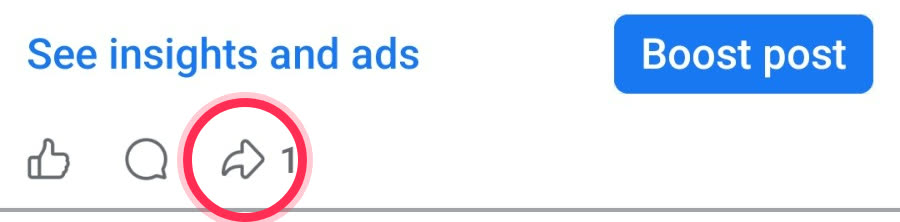
- נפתח חלון. בשורת הסמלים התחתונה גוללים עד הסוף ולוחצים על "עוד" (שלוש נקודות).
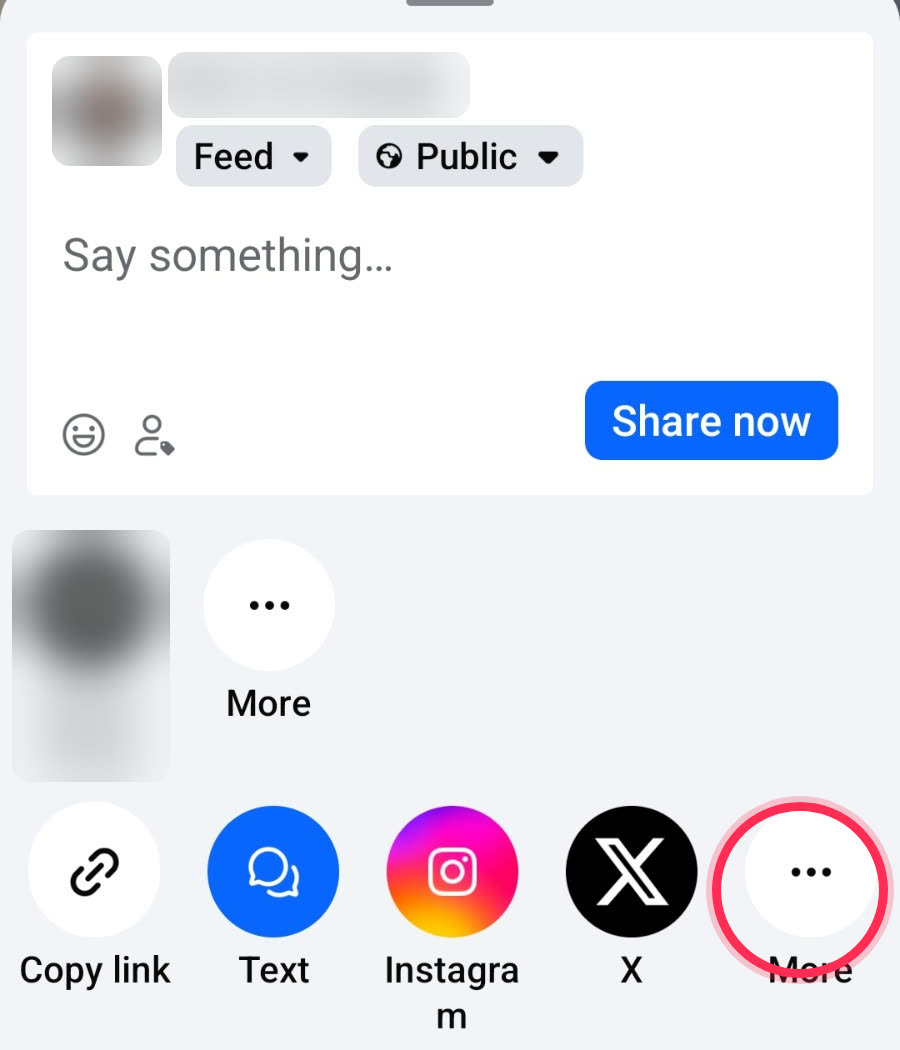
- בחלון הבא בוחרים בסמל של פייסבוק.
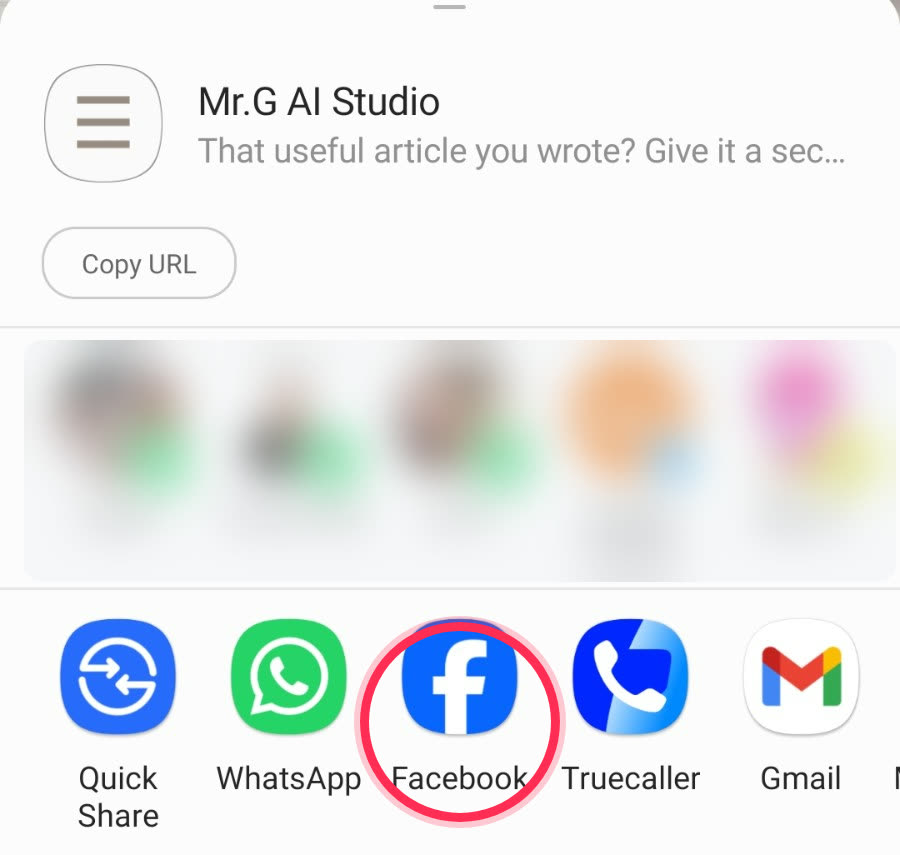
- נפתח תפריט קטן. בוחרים "פיד" (Feed).
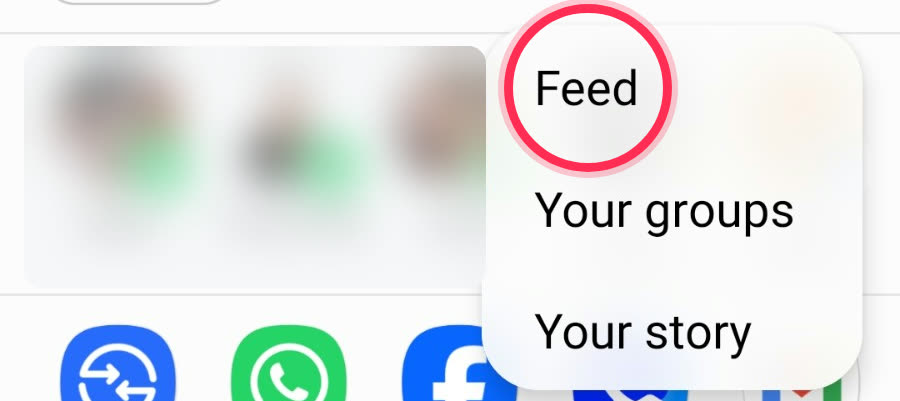
- בחלון שנפתח מסתכלים למעלה, ליד התמונה: צריך להיות כתוב השם הפרטי שלכם. כתוב שם העסק? סוגרים את החלון וחוזרים לשלב 1. כתוב השם שלכם? לוחצים על כפתור הפרסום. זהו, הפוסט מופיע עכשיו בפרופיל האישי ✅השם הפרטי שלכםFeed ▾Public ▾
הדמיה
אצלכם הכיתובים בעברית והסדר הפוך, אבל הסמלים והכפתורים זהים.
מה זה דף נחיתה2 דקות קריאה
דף נחיתה הוא עמוד אחד באינטרנט שנבנה למטרה אחת: שמי שנכנס אליו יעשה פעולה אחת. ישאיר פרטים, ישלח הודעה בוואטסאפ, יתקשר, יקבע תור או יקנה.
בדרך כלל מגיעים אליו מלחיצה על מודעה או על קישור בפוסט.
מה ההבדל מאתר רגיל?
אתר
הרבה עמודים ותפריטים. מספר על כל העסק, והמבקר מסתובב ובוחר לבד.
דף נחיתה
עמוד אחד, הצעה אחת וכפתור אחד. בלי תפריטים שמסיחים את הדעת, כך שקל להחליט ולפנות.
מה יש בדף נחיתה טוב?
- כותרת שממשיכה בדיוק את מה שהמודעה הבטיחה.
- מה הלקוח מרוויח, בכמה משפטים קצרים.
- הוכחות: ביקורות אמיתיות ותמונות מהעסק.
- כפתור אחד ברור: וואטסאפ, שיחה או טופס קצר.
ומעל הכול: שייטען מהר וייראה טוב בטלפון. רוב מי שלוחץ על מודעה מגיע מהטלפון.
למה זה חשוב בקידום ממומן?
בקידום ממומן משלמים כדי להביא אנשים. אם מי שלוחץ על המודעה מגיע לעמוד הבית של אתר, הוא צריך לחפש לבד, ורבים יוצאים בלי לפנות. דף נחיתה ממשיך בדיוק את מה שהמודעה הבטיחה ומוביל ישר לפנייה, כך שיותר לחיצות הופכות לפניות.
לא תמיד צריך דף נחיתה: יש קמפיינים ששולחים ישר לשיחת וואטסאפ או לטופס קצר בתוך פייסבוק. נעזור לכם לבחור מה מתאים לעסק.
איך פותחים חשבון מודעות ומוסיפים כרטיס אשראיפעם אחת, כ-10 דקות, מהמחשב
חשבון המודעות הוא המקום שממנו פייסבוק גובה את תקציב הפרסום. הוא שלכם ועם הכרטיס שלכם, ואנחנו רק מקבלים גישה לבנות ולנהל בו את המודעות.
אנחנו לא רואים את פרטי הכרטיס ולא יכולים לשנות אותם. פייסבוק גובה ישירות מכם, וכל חיוב מופיע אצלכם בחיובים ותשלומים.
חלק א׳: תיק עסקי
כבר יש לכם תיק עסקי ב-Meta Business Suite? מדלגים לחלק ב׳.
- מהמחשב, נכנסים ל-business.facebook.com עם הפרופיל הפרטי שלכם.
- לוחצים על התפריט הנפתח מתחת לדף הבית בפינה העליונה ← יצירת תיק עסקי.
- שם התיק: השם הציבורי של העסק, בלי תווים מיוחדים. ממלאים שם פרטי, שם משפחה ומייל עסקי, ולוחצים יצירה.
- מגיע מייל מ-Meta: מאשרים בו את כתובת המייל.
חלק ב׳: חשבון מודעות
- ב-Meta Business Suite עוברים אל הגדרות, ובתפריט: חשבונות ← חשבונות מודעות.
- לוחצים + הוספה ← יצירת חשבון מודעות חדש.
- ממלאים שם לחשבון (למשל שם העסק), אזור זמן: ירושלים, מטבע: שקל ישראלי (ILS). לוחצים הבא.
- בוחרים העסק שלי, מסמנים את התיבה של תנאי השירות ולוחצים יצירת חשבון מודעות.
תיק עסקי חדש יכול לפתוח רק חשבון מודעות אחד (שלושה אחרי שקמפיין רץ ושולם), וחשבון שנפתח נשאר בתיק לתמיד. לכן לא פותחים חשבונות לניסיון.
חלק ג׳: כרטיס אשראי
- מיד אחרי יצירת החשבון מופיע הוספת פרטי התשלום: לוחצים עליו. דילגתם? פותחים את חיובים ותשלומים, בוחרים את חשבון המודעות ← אמצעי תשלום.
- לוחצים הוספת אמצעי תשלום, בוחרים כרטיס אשראי או חיוב, לוחצים הבא וממלאים את פרטי הכרטיס לפי ההוראות במסך. ✅
חלק ד׳: שולחים לנו את מספר החשבון
פותחים את מנהל המודעות: השם והמספר המזהה של חשבון המודעות מופיעים בתפריט הנפתח בראש הדף. (אפשר גם לקחת אותו מהכתובת בדפדפן: המספר שאחרי act=.) שולחים לנו אותו בוואטסאפ, ואנחנו שולחים בקשת גישה.
השלב הבא: איך מאשרים לנו לנהל את המודעות.
שמות הכפתורים לקוחים ממרכז העזרה של Meta. המסכים אצלכם יכולים להיראות קצת אחרת.
איך מאשרים לנו לנהל את המודעותפעם אחת, כ-3 דקות, מהמחשב
שלחנו מ-Mr.G AI Studio שתי בקשות: לנהל קמפיינים בחשבון המודעות שלכם, ולפרסם מודעות בשם הדף העסקי. מאשרים כל אחת פעם אחת.
הגישה היא לבנייה ולניהול של מודעות ולצפייה בתוצאות: בלי לשנות את אמצעי התשלום ובלי להוסיף אנשים. זו הרמה ש-Meta מציעה לסוכנות שמנהלת קמפיינים, ואפשר להסיר אותה בכל רגע. אף פעם לא נבקש סיסמה.
1. חשבון המודעות
- מהמחשב, פותחים את הבקשות ב-Meta Business Suite. יש לכם יותר מתיק עסקי אחד? בוחרים למעלה את התיק של חשבון המודעות.
- מוצאים את הבקשה של Mr.G AI Studio לחשבון המודעות ולוחצים אישור (Approve). ✅
רק מי שיש לו שליטה מלאה בתיק העסקי יכול לאשר.
הבקשה לחשבון המודעות לא שם? משתפים אותנו בעצמכם
- פותחים את השותפים ב-Meta Business Suite.
- הוספה ← מתן גישה לנכסים לשותף.
- מזהה העסק שלנו: 1376901507375961
- בוחרים חשבונות מודעות ← את החשבון שלכם ← ניהול קמפיינים (Manage campaigns) ← הקצאה.
2. הדף העסקי
כדי שהמודעות יופיעו בשם הדף, מאשרים גם את הבקשה לדף. היא מחכה באותו מקום שבו מאשרים לנו גישה לפוסטים: איך מאשרים לנו גישה לדף הפייסבוק. כבר אישרתם לנו גישה לפוסטים? זו בקשה חדשה, ומאשרים גם אותה.
זהו. נכתוב לכם כשהגישה עובדת, ונתחיל לבנות את הקמפיין.
שמות הכפתורים לקוחים ממרכז העזרה של Meta. המסכים אצלכם יכולים להיראות קצת אחרת.
איך מחברים את Google Adsפעם אחת, כ-5 דקות
החשבון ב-Google Ads הוא שלכם, עם הכרטיס שלכם. אנחנו מתחברים אליו מחשבון הניהול שלנו ומנהלים בו את הקמפיינים, ואתם רואים בו הכול.
גוגל גובה את תקציב הפרסום ישירות מהכרטיס שלכם. אנחנו לא רואים את פרטי הכרטיס, ומספר הלקוח שלכם ב-Google Ads תמיד אצלכם.
יש לכם כבר חשבון Google Ads?
- שלחו לנו בוואטסאפ את כתובת ה-Gmail שאיתה תרצו להיכנס לחשבון.
- אנחנו פותחים את החשבון ושולחים הזמנה לכתובת הזו. פותחים את המייל מ-Google Ads ומאשרים את ההזמנה.
- נכנסים ל-ads.google.com ופותחים הגדרות מתחת לסמל חיוב.
- מגדירים את פרטי החיוב: מדינה לצורכי חיוב ישראל, ופרופיל תשלומים מסוג ארגון לעסק (או אדם פרטי, אם כך העסק רשום). ממלאים שם, שם חוקי וכתובת.
- בקטע אמצעי תשלום לוחצים הוספת אמצעי תשלום, ממלאים את פרטי הכרטיס ומאשרים. ✅
ייתכן שתראו בכרטיס חיוב קטן לאימות. הוא נעלם בדרך כלל תוך שבוע, ולא צריך לעשות כלום.
- שלחו לנו את מספר הלקוח שלכם ב-Google Ads. זה מספר של עשר ספרות בצורה 123-456-7890, והוא מופיע למעלה ליד שם החשבון.
- אנחנו שולחים לחשבון בקשת קישור מחשבון הניהול שלנו.
- נכנסים ל-Google Ads, ובתפריט הניהול (סמל האדמין) עוברים אל אבטחה וגישה ← הלשונית מנהלים.
- תחת בקשת קישור מופיע Mr.G AI Studio. בעמודה פעולות מאשרים את הבקשה. ✅ אפשר גם לאשר ישר מהמייל של גוגל.
צריך הרשאת אדמין בחשבון. יש בחשבון קמפיינים שרצים עכשיו? ספרו לנו לפני שמחברים, ונעבור עליהם יחד.
זהו. כשהחיבור עובד נכתוב לכם, ונתחיל לבנות.
שמות הכפתורים לקוחים ממרכז העזרה של Google. המסכים אצלכם יכולים להיראות קצת אחרת.
אימות מפרסם בגוגל: מה זה ומה עושיםרק אם גוגל מבקשת, כ-10 דקות
גוגל מבקשת מחלק מהמפרסמים לאמת מי הם. השם והמדינה שאישרתם מופיעים אחר כך בפרטים של המודעות, כדי שאנשים יידעו מי מפרסם.
האימות שייך למי שמשלם על הפרסום, כלומר לכם, ורק אדמין בחשבון יכול להשלים אותו. זו בדיקה של גוגל עצמה: אנחנו אף פעם לא נבקש מכם לשלוח לנו תעודת זהות או מסמכים.
- כשגוגל מבקשת אימות, מופיעה הודעה בחשבון ומגיע מייל. גם אנחנו רואים אותה, ונשלח לכם את הקישור.
- לוחצים על הקישור, נכנסים עם ה-Gmail של החשבון וממלאים את מה שגוגל מבקשת. בדרך כלל אלה פרטי העסק ומסמך מזהה, ולפעמים עוד שלב קצר.
- שולחים. הבדיקה של גוגל יכולה לקחת עד 5 ימי עסקים. ✅
לאימות יש תאריך יעד. אם הוא לא הושלם עד אז, גוגל עוצרת את המודעות עד שיושלם, אז כדאי לא לדחות.
מה אנחנו צריכים כדי להתחיל3 הזמנות למייל שלנו, כ-10 דקות
כדי לעבוד על האתר ועל הנוכחות בגוגל, אנחנו צריכים גישה לשלושה מקומות. בכל אחד מהם פשוט מוסיפים את המייל שלנו:
המייל שלנו: golan1411@gmail.com
- עורך באתרכדי לתקן את האתר ולהעלות מאמרים
- Google Search Consoleהכלי של גוגל שמראה איך האתר מופיע בחיפוש
- פרופיל העסק בגוגלהכרטיס של העסק בגוגל ובגוגל מפות
אף פעם לא נבקש סיסמה. בכל אחד מהמקומות אתם נשארים הבעלים, רואים מה אנחנו עושים, ויכולים להסיר אותנו בכל רגע.
מישהו אחר בנה לכם את האתר או מנהל אותו? שלחו לו את הקישור למדריך של העורך באתר. זה לוקח לו דקה.
לא בטוחים אם יש לכם Search Console או פרופיל עסק? זה בסדר. כתבו לנו, ונבדוק יחד או נקים אותם.
איך מוסיפים אותנו כעורכים באתרפעם אחת, כ-2 דקות, מהמחשב
כדי שנוכל לתקן את האתר, לשפר אותו ולהעלות מאמרים, מוסיפים את המייל שלנו כעורך בכלי שבו האתר בנוי.
המייל שלנו: golan1411@gmail.com
באיזה כלי האתר בנוי?
- מהמחשב, נכנסים ל-lovable.dev עם החשבון שבו האתר נבנה, ופותחים את הפרויקט של האתר.
- לוחצים Share (שיתוף) למעלה.
- מדביקים את המייל שלנו, בוחרים את התפקיד Editor (עורך) ושולחים את ההזמנה. ✅
עריכות דרך העוזר של Lovable משתמשות בקרדיטים של החשבון שלכם. לכן אנחנו עובדים על הקוד ישירות כשאפשר, בלי לבזבז לכם קרדיטים.
שמות הכפתורים לקוחים מהמדריך של Lovable, שהממשק שלו באנגלית. המסך אצלכם יכול להיראות קצת אחרת.
שלחו לנו בוואטסאפ את שם הכלי, או את הכתובת של מסך הניהול של האתר, ונשלח לכם את השלבים המדויקים.
איך מוסיפים אותנו ל-Google Search Consoleפעם אחת, כ-2 דקות
Search Console הוא הכלי החינמי של גוגל שמראה כמה אנשים ראו את האתר בחיפוש, מה הם חיפשו ואילו בעיות יש באתר. ממנו מגיעים המספרים בדוח החודשי שלכם.
המייל שלנו: golan1411@gmail.com
- נכנסים ל-Search Console עם חשבון הגוגל שלכם, ובוחרים למעלה את האתר.
- בתפריט בצד לוחצים הגדרות ← משתמשים והרשאות.
- לוחצים הוספת משתמש.
- מדביקים את המייל שלנו, בוחרים גישה מלאה (Full) ושומרים. ✅
רק בעלים של האתר ב-Search Console יכול להוסיף משתמשים.
האתר לא מופיע אצלכם, או שאין לכם Search Console? אין בעיה. ברגע שנהיה עורכים באתר נקים אותו בעצמנו, ונוסיף אתכם כבעלים.
שמות הכפתורים לקוחים ממרכז העזרה של Google. המסכים אצלכם יכולים להיראות קצת אחרת.
איך מוסיפים אותנו לפרופיל העסק בגוגלפעם אחת, כ-2 דקות
פרופיל העסק הוא הכרטיס שמופיע כשמחפשים את העסק בגוגל ובגוגל מפות: טלפון, שעות, ביקורות ותמונות. כמנהלים נוכל לשפר אותו ולעדכן אותו בשבילכם.
המייל שלנו: golan1411@gmail.com
- נכנסים ל-business.google.com עם חשבון הגוגל שמנהל את העסק.
- לוחצים על סמל האפשרויות הנוספות (⋮) ← הגדרות פרופיל העסק ← משתמשים והרשאות גישה.
- לוחצים על + למעלה, ומדביקים את המייל שלנו.
- תחת גישה בוחרים מנהל, ולוחצים הזמנה. ✅
אתם נשארים הבעלים. מנהל לא יכול להוסיף או להסיר אנשים מהפרופיל.
אין לכם פרופיל עסק, או שאתם לא מוצאים אותו? כתבו לנו. נבדוק אם יש פרופיל, ואם אין, נקים אותו יחד. גוגל מאמתת עסק חדש בעצמה, וזה יכול לקחת כמה ימים.
שמות הכפתורים לקוחים ממרכז העזרה של Google. המסכים אצלכם יכולים להיראות קצת אחרת.